So funktioniert’s · Schritt für Schritt
So entsteht dein Portrait.
Wähle ein Foto und einen Stil. Gestalte anschließend deine persönliche Vorschau und prüfe das Ergebnis. Vorschau und Freigabe sind noch keine Bestellung.
Hier findest du den Ablauf von der Fotowahl bis zur Bestellung.
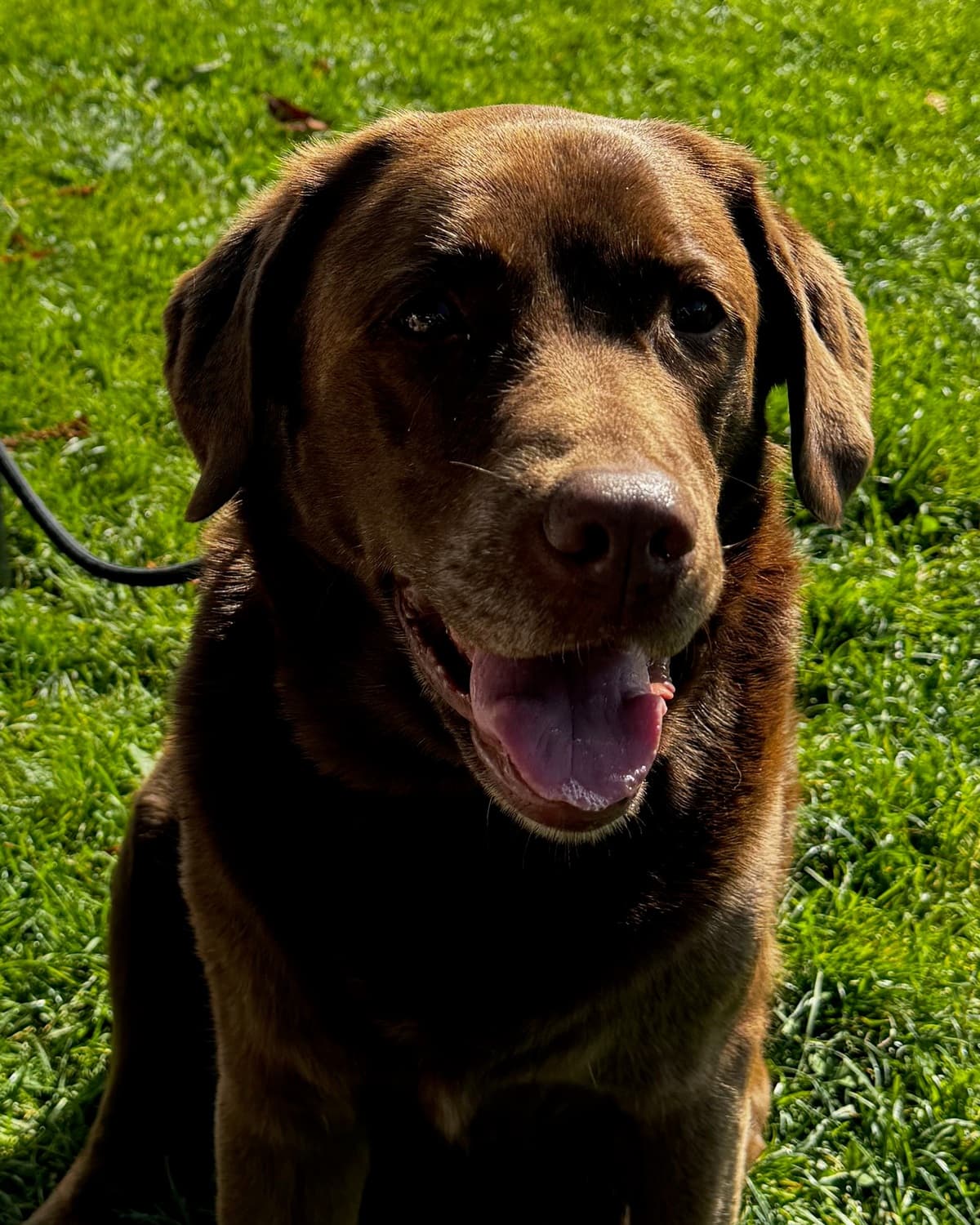
01 · Dein Foto
Tierfoto auswählen
Lade ein scharfes, gut belichtetes Foto deines Tieres hoch. Kopf und Ohren müssen vollständig zu sehen sein.
- Augen und Fell sollten klar zu sehen sein.
- Lass etwas Platz um Kopf und Ohren.
- Prüfe dein Foto nach dem Hochladen noch einmal.
Ein scharfes Handyfoto reicht aus. Die Fotoprüfung zeigt dir Hinweise zu Auflösung und Ausrichtung.
Tipps zur Fotowahl ↗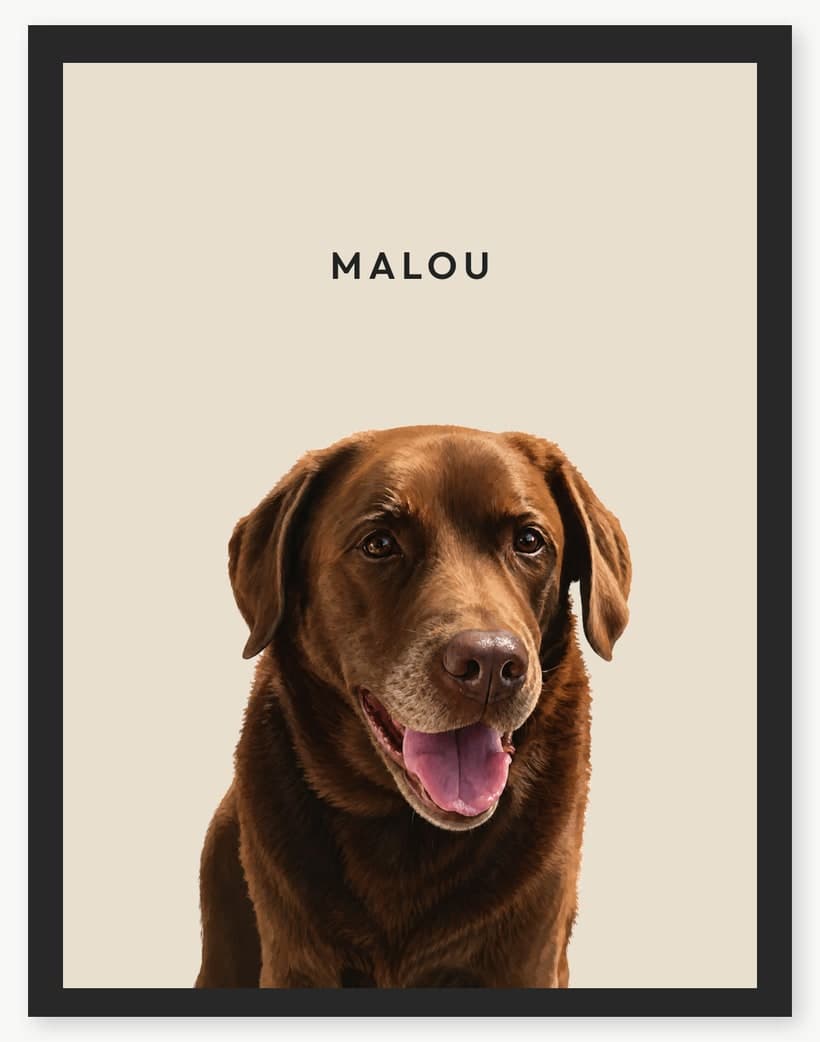
02 · Stil wählen
Portraitstil wählen
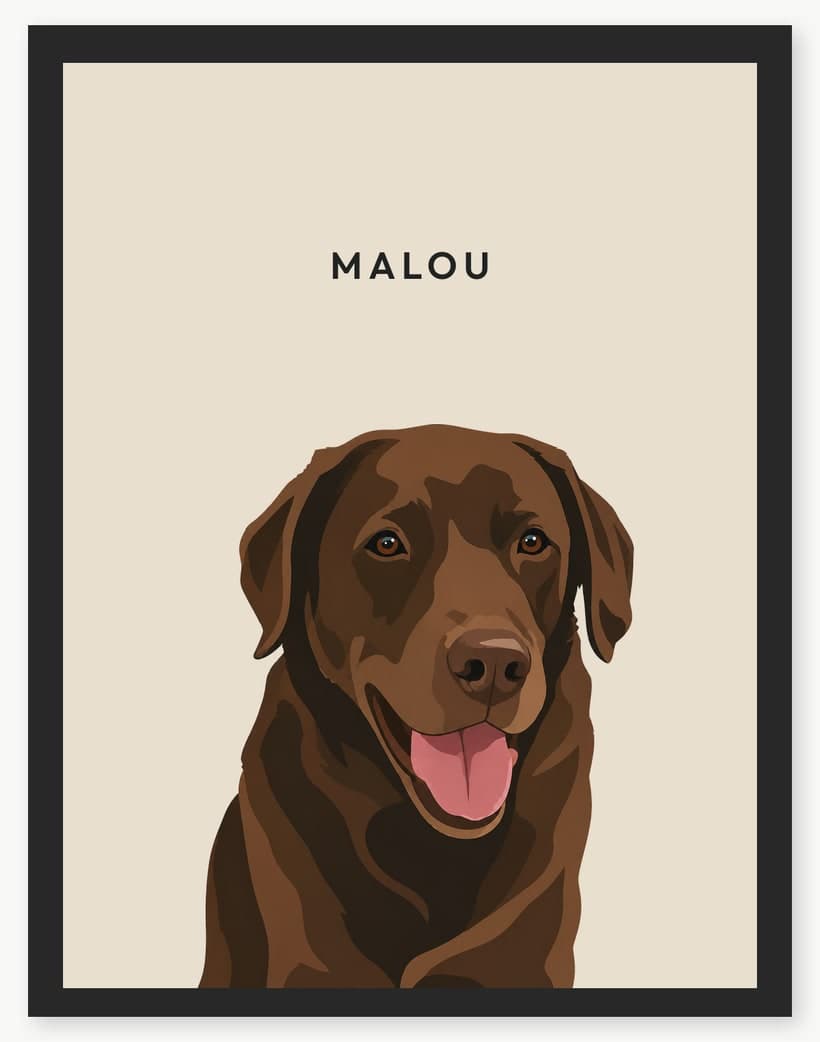
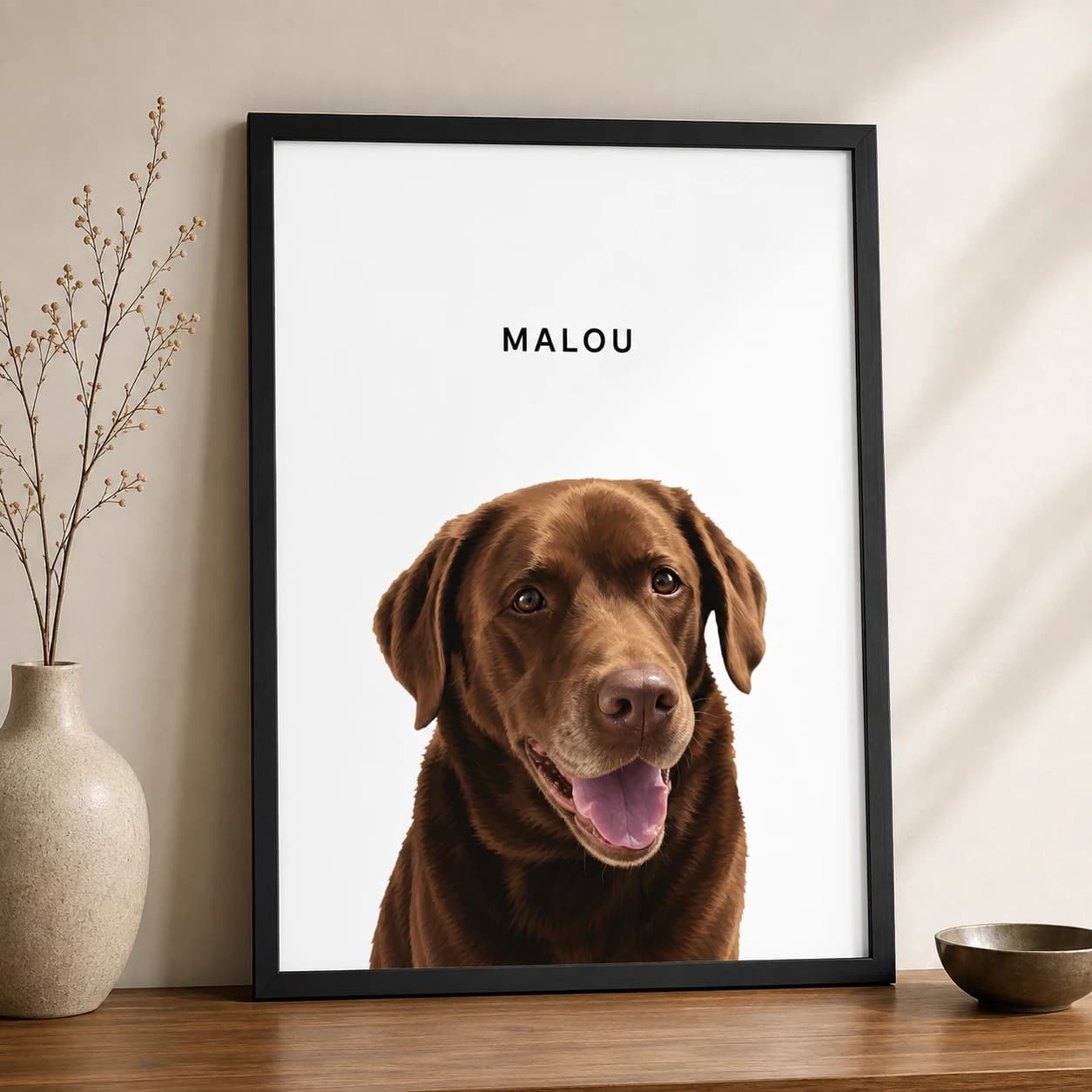
Dein Portrait wird mit KI aus deinem Foto erstellt. Du wählst den Stil und prüfst deinen persönlichen Entwurf vor der Freigabe. Die Bilder hier zeigen Beispiele mit Malou.
Sobald deine Vorschau fertig ist, kannst du Hintergrund, Namen, Format und Rahmen an deinem eigenen Portrait anpassen.
Stile vergleichen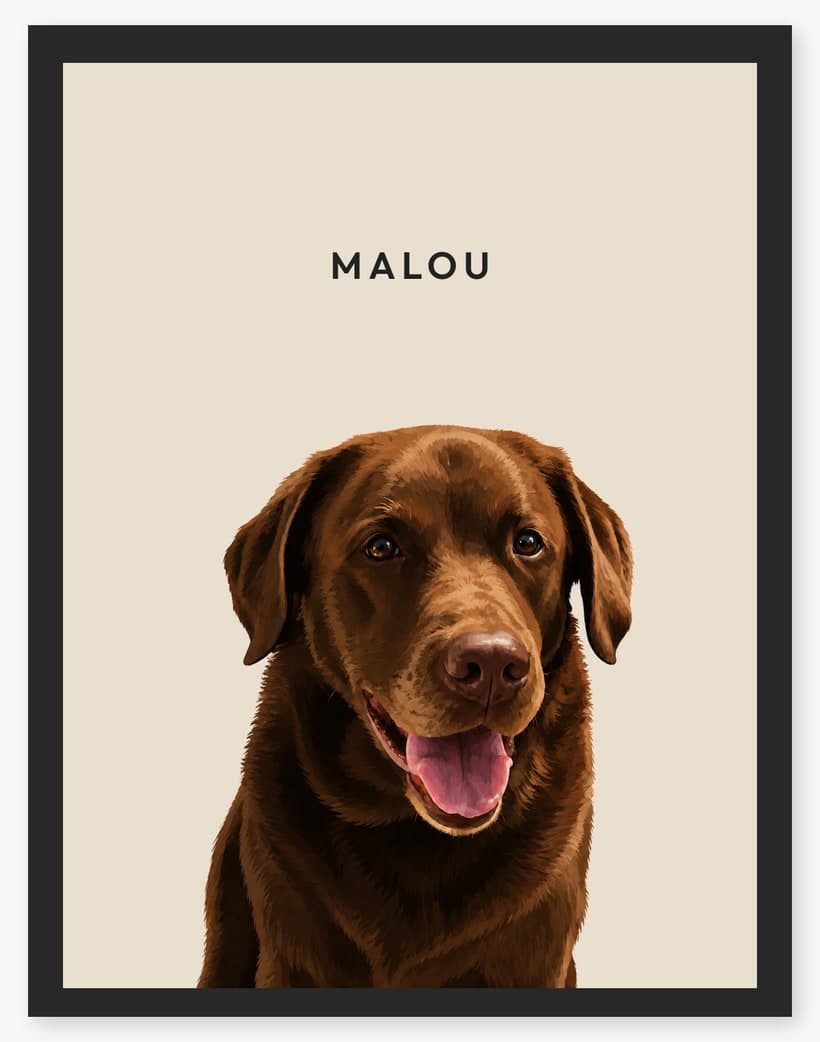
03 · Dein Entwurf
Entwurf prüfen und anpassen
Vergrößere deinen Entwurf und prüfe Ausdruck, Ausschnitt, Namen und Farbe.
- Gestaltung anpassen. Öffne „Format, Rahmen & Hintergrund ändern“. Wähle Hintergrund und Rahmen über die Farbfelder und das Format über die Größenkarten. Auch Name und Motivgröße lassen sich anpassen. „Gestaltung übernehmen“ speichert die neue Vorschau; dein Tierbild bleibt erhalten. Prüfe sie danach erneut.
- Anderes Foto. Öffne in deinem gespeicherten Entwurf „Anderes Foto verwenden“. Melde dich bei Bedarf an und wähle ein neues Foto. „Foto verwenden und prüfen“ legt einen eigenen Entwurf an. Erst „Neues Portrait erstellen“ startet die Generierung. Dein bisheriger Entwurf bleibt unter „Meine Entwürfe“ erhalten.
Beispielbilder dienen zur Orientierung. Deinen eigenen Entwurf prüfst du vor der Freigabe.
Freigabe des Entwurfs
Dein Entwurf ist da.
Prüfe die Vorschau und bestätige deine Auswahl.
Entwurf freigeben und zum Warenkorb
04 · Deine Freigabe
Entwurf freigeben
Wenn dir der Entwurf gefällt, gibst du ihn frei. Danach öffnet sich der Warenkorb, in dem du deine Auswahl noch einmal ansehen kannst. Eine verbindliche Bestellung schließt du erst im Checkout ab.
Prüfe den Entwurf nach jeder Änderung erneut. Die Freigabe legt ihn in den Warenkorb und löst noch keine Bestellung aus.
05 · Bestellung
Bestellung abschließen
Prüfe im Warenkorb Format, Rahmen, Preis und Lieferangaben. Im Checkout gibst du deine Adresse an und schließt die Bestellung ab.
Portrait gestalten
Foto hochladen und starten
Wähle ein Tierfoto und erstelle deine persönliche Vorschau.